คุณยังไม่ได้ล็อกอิน หลังจากล็อกอินจะได้รับประสบการณ์ที่ดีขึ้น
*กรุณาภายใน{{receiveCouponInfo.expire_at}}ใช้ก่อน*
คุณยังไม่ได้ล็อกอิน หลังจากล็อกอินจะได้รับประสบการณ์ที่ดีขึ้น



กฎกิจกรรม
1、เวลากิจกรรม:{{ info.groupon.start_at }} ~ {{ info.groupon.end_at }}。
1、เวลากิจกรรม:直至售完。
2、อายุการรวมกลุ่ม:{{ info.groupon.expire_days * 24 }}ชั่วโมง。
3、จำนวนคนในกลุ่ม:{{ info.groupon.need_count }}คน。
ข้อควรรู้การรวมกลุ่ม
1、ขั้นตอนการรวมกลุ่ม: เข้าร่วม/เริ่มกลุ่มซื้อและจ่ายเงินสำเร็จ - ภายในระยะเวลา จำนวนคนในกลุ่มครบตามที่กำหนด - รวมกลุ่มสำเร็จ!
2、หากไม่สามารถรวมคนตามจำนวนที่กำหนดภายในระยะเวลา การรวมกลุ่มจะล้มเหลว เงินที่จ่ายไปจะถูกคืน
3、จำนวนคนและระยะเวลากิจกรรมการรวมกลุ่มอาจแตกต่างกันในสินค้า โปรดดูกฎกิจกรรม
การเพิ่มประสิทธิภาพการทำงานเป็นเป้าหมายที่เราแสวงหาร่วมกัน ด้วยแนวคิดการออกแบบที่เป็นเอกลักษณ์และคุณสมบัติที่มีประสิทธิภาพซอฟแวร์ Quicker ได้กลายเป็นหนึ่งที่สามารถเพิ่มประสิทธิภาพการทำงานของผู้ใช้อย่างมีนัยสำคัญ"กล่องเครื่องมือปลายนิ้ว”。 ผ่านอินเทอร์เฟซการทำงานที่กระชับและโมดูลการทำงานที่หลากหลายช่วยให้ผู้ใช้สามารถเข้าถึงการดำเนินงานทั่วไปได้อย่างรวดเร็วและตระหนักถึงการทำงานที่มีประสิทธิภาพ
ภาพรวมซอฟต์แวร์
Quicker เป็นเครื่องมือการทำงานที่มีประสิทธิภาพซึ่งรวมคุณสมบัติหลายอย่างไว้ในที่เดียวที่ออกแบบมาเพื่อช่วยให้ผู้ใช้ลดขั้นตอนการทำงานที่ไม่จำเป็นและเพิ่มประสิทธิภาพในการทำงาน มันแสดงการดำเนินการทั่วไปจากส่วนกลางผ่านอินเทอร์เฟซแผงที่กระชับซึ่งผู้ใช้สามารถเรียกใช้งานได้อย่างรวดเร็วผ่านการทำงานที่เรียบง่ายของเมาส์หรือแป้นพิมพ์ ไม่ว่าจะเป็นนักพัฒนาซอฟต์แวร์พนักงานสำนักงานหรือผู้ใช้ทั่วไปสามารถปรับแต่งแผงควบคุมส่วนบุคคลตามความต้องการของพวกเขาเพื่อให้ฟังก์ชั่นที่ใช้กันทั่วไปอยู่ใกล้แค่เอื้อม
ฟังก์ชั่นหลัก
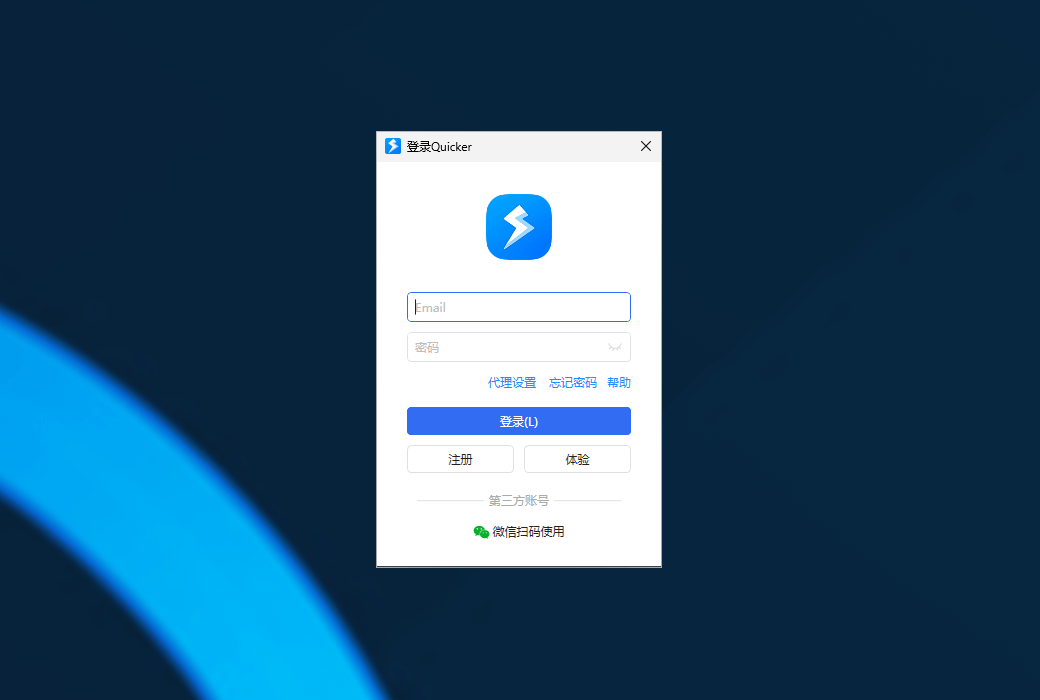
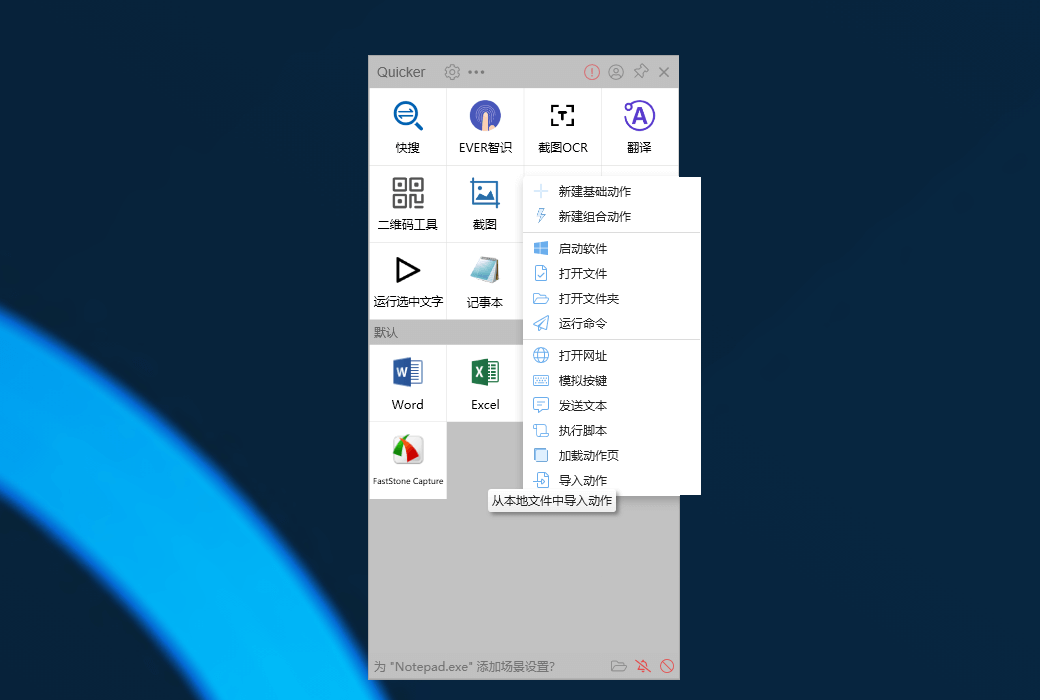
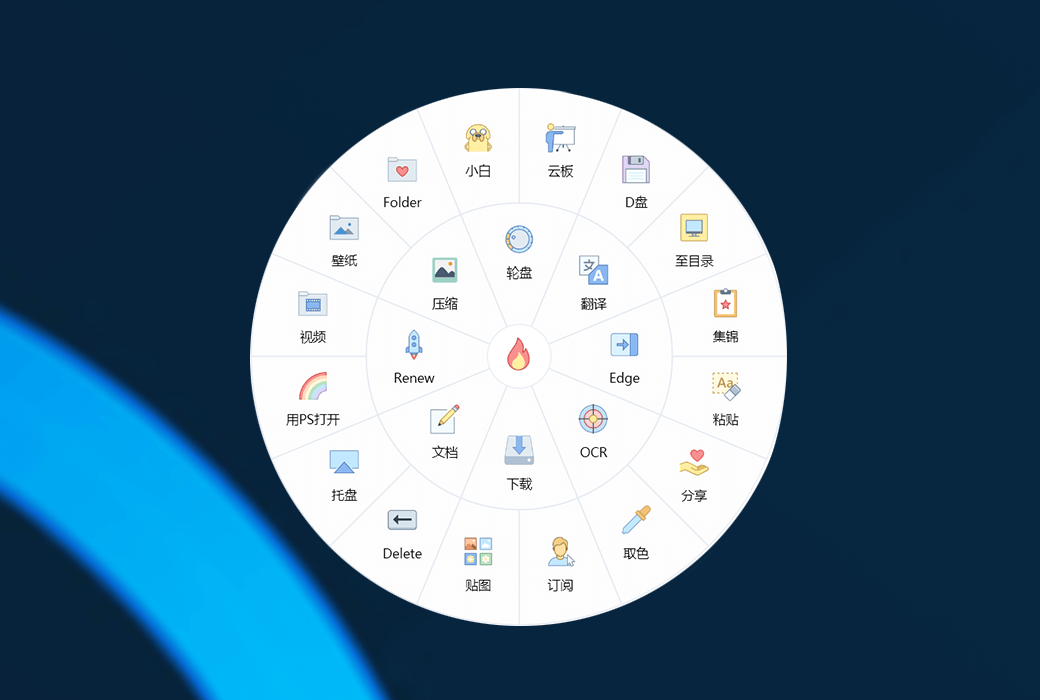
อินเตอร์เฟซการดำเนินงานพื้นฐานของ Quicker มีการออกแบบที่เรียบง่ายและใช้งานง่ายผู้ใช้สามารถป๊อปอัพแผงควบคุมได้อย่างรวดเร็วโดยคลิกที่ปุ่มกลางของเมาส์ (ปรับแต่งได้) แผงแบ่งออกเป็นสองส่วนบนและล่าง: ส่วนบนเป็นพื้นที่แผงทั่วโลกวางเนื้อหาคงที่ไม่เปลี่ยนแปลงกับซอฟต์แวร์ที่ใช้ในปัจจุบัน ครึ่งล่างเป็นพื้นที่แผงบริบทซึ่งจะโหลดการตั้งค่าโดยอัตโนมัติตามซอฟต์แวร์ที่ดําเนินการในปัจจุบันเพื่อให้ผู้ใช้สามารถเข้าถึงการดําเนินการทั่วไปได้อย่างรวดเร็วในแต่ละสถานการณ์
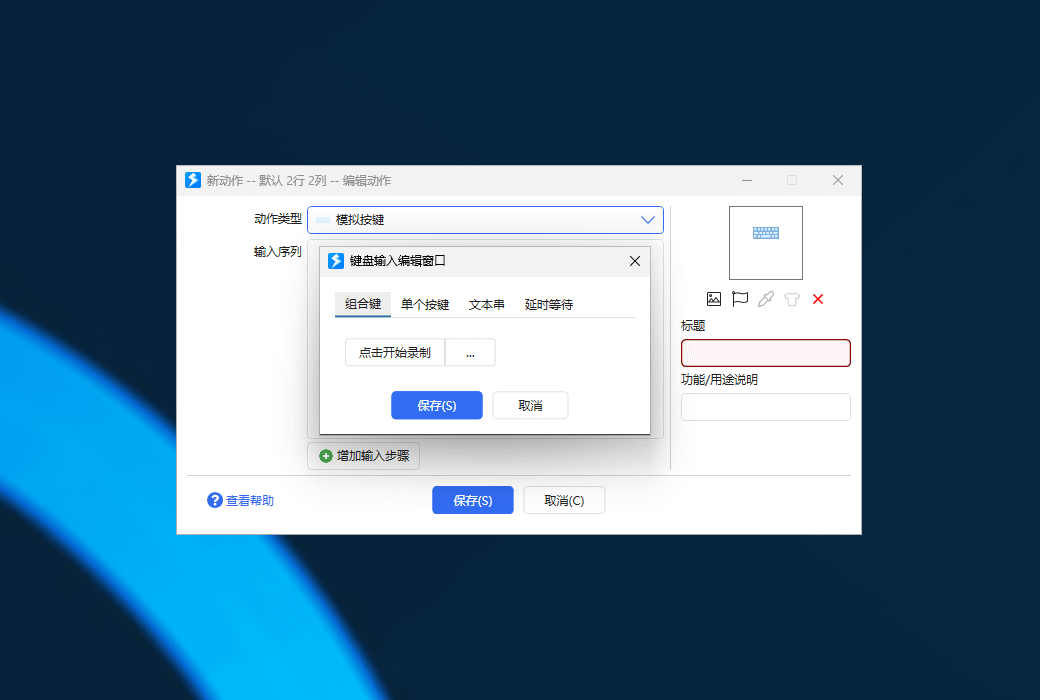
หนึ่งในคุณสมบัติหลักของควิกเกอร์คือการสร้างทางลัดสำหรับความหลากหลายของเนื้อหาที่ใช้บ่อย, รวมทั้งซอฟต์แวร์, ปุ่มลัด, เนื้อหาของข้อความ, คำสั่งหรือสคริปต์, และทรัพยากรที่ใช้บ่อย. ผู้ใช้สามารถเพิ่มทางลัดเหล่านี้ในแผงปฏิบัติการเรียกใช้อย่างรวดเร็วโดยการคลิกเมาส์หรือปุ่มลัดแป้นพิมพ์ ตัวอย่างเช่นผู้ใช้สามารถสร้างทางลัดสําหรับซอฟต์แวร์ที่ใช้กันทั่วไปเปิดใช้งานพร้อมใช้งานและปิดหมดโดยไม่ต้องค้นหาซ้ํา ๆ ในแถบงานหรือเมนูเริ่มต้น
Quicker's Combination Action Features ช่วยให้ผู้ใช้สามารถรวมขั้นตอนการทำงานหลายขั้นตอนเข้าด้วยกันเพื่อให้การทำงานอัตโนมัติ นี้ไม่เพียง แต่สามารถเชื่อมต่อซอฟต์แวร์ที่แตกต่างกัน แต่ยังส่งข้อมูลโดยอัตโนมัติลดความซับซ้อนของการดำเนินงานหลายขั้นตอนเป็นขั้นตอนเดียว ตัวอย่างเช่น ผู้ใช้สามารถสร้างการกระทําแบบผสมผสานเพื่อรับข้อมูลจากซอฟต์แวร์หนึ่ง แล้วส่งไปยังซอฟต์แวร์หรือหน้าเว็บอื่นโดยอัตโนมัติ ซึ่งช่วยเพิ่มประสิทธิภาพการทํางานได้อย่างมาก
การออกแบบการกระทำของ Quicker คล้ายกับการสร้างบล็อกผู้ใช้สามารถสร้างกระบวนการทำงานที่ซับซ้อนได้อย่างง่ายดายโดยการประกบโมดูลที่แตกต่างกันและส่งข้อมูลระหว่างโมดูลผ่าน "ตัวแปร" แม้แต่ผู้ใช้สีขาวขนาดเล็กก็สามารถสร้างการกระทําที่ใช้งานได้จริงในเวลาอันสั้น ตัวอย่างเช่นผู้ใช้สามารถสร้างการกระทำของภาพเพื่อเปลี่ยนข้อความได้ภายใน 1 นาทีโดยใช้การลากและการตั้งค่าอย่างง่ายเพื่อให้ได้ฟังก์ชั่น OCR ภาพหน้าจอ
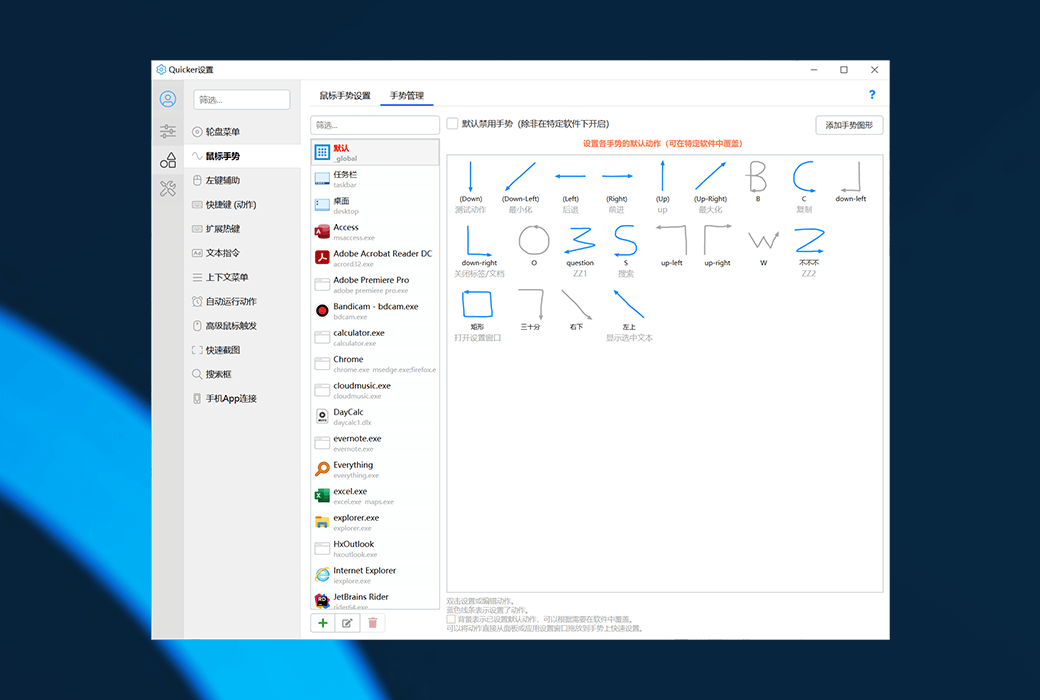
ควิกเกอร์มีความหลากหลายของการกระทำทริกเกอร์, รวมทั้งเมาส์กลาง, ด้านข้าง, ขวา, กดสั้น, กดยาว, ปัด, และแม้กระทั่งการวาดวงกลมบนหน้าจอ. ผู้ใช้ยังสามารถเปิดใช้งานแผงควบคุมด้วยปุ่มลัดเพื่อเลือกวิธีการทริกเกอร์ที่เหมาะสมกับตัวเองมากที่สุด นอกจากนี้ Quicker ยังรองรับการเรียกใช้เมาส์ขั้นสูงซึ่งสามารถเรียกใช้การทำงานที่สอดคล้องกันขึ้นอยู่กับการรวมกันของตำแหน่งวิธีการคีย์สถานะแป้นพิมพ์ซอฟต์แวร์ปัจจุบันและเงื่อนไขอื่น ๆ ที่เมาส์ทำ
Quicker สนับสนุนให้ผู้ใช้แบ่งปันการกระทำที่พวกเขาออกแบบเพื่อให้ภูมิปัญญาสะสมและแพร่กระจาย ผู้ใช้สามารถติดตั้งและใช้งานการกระทำที่มีอยู่แล้วกว่า 8,000 รายการจากห้องสมุดการกระทำได้อย่างง่ายดายและยังสามารถพัฒนาการกระทำของตนเองและแบ่งปันให้กับผู้อื่น กลไกการแบ่งปันนี้ไม่เพียง แต่ช่วยเสริมการทำงานของซอฟต์แวร์ แต่ยังช่วยให้ผู้ใช้มีทางเลือกและความเป็นไปได้มากขึ้น
คุณสมบัติของซอฟต์แวร์
Quicker ช่วยให้ผู้ใช้สามารถตั้งค่าพื้นหลัง, สี, ขนาดสำหรับแผงการทำงานของพวกเขา, เพื่อให้แผงที่เหมาะสมกับความชอบส่วนบุคคลมากขึ้น. ผู้ใช้ยังสามารถติดตั้งรูปลักษณ์ที่คนอื่นแชร์เพื่อเปลี่ยนสไตล์ที่แตกต่างกันได้อย่างรวดเร็ว
Quicker นำเสนอฟีเจอร์ที่มีประสิทธิภาพมากขึ้นด้วยการขยายโมดูล ตัวอย่างเช่นปุ่มลัดที่ขยายสามารถทำให้ปุ่มธรรมดากลายเป็นปุ่มลัดการรวมกันอย่างอิสระเพื่อเรียกการทำงานโดยพลการ คำแนะนำข้อความช่วยให้ผู้ใช้สามารถป้อนชุดค่าผสมตัวอักษรเรียกใช้การดำเนินการทุกประเภทซึ่งเหมาะสำหรับการแก้ไขสถานการณ์
วิธีการทริกเกอร์ขั้นสูงของ Quicker รวมถึงเมนูรูเล็ต, ระงับการกระทำ, ระงับการกระทำหน้า, หน้าต่างระงับข้อความและอื่น ๆ คุณลักษณะเหล่านี้ช่วยให้ผู้ใช้ทำงานได้ดีในทุกสถานการณ์เช่นการระงับการทำงานช่วยให้การทำงานที่ต้องใช้งานหลายครั้งในระยะสั้นถูกระงับรอบพื้นที่ทำงานสะดวกและรวดเร็ว
Quicker เหมาะสำหรับผู้ใช้ทุกประเภทไม่ว่าจะเป็นคนทำงานที่ต้องการสำนักงานที่มีประสิทธิภาพหรือคนรักคอมพิวเตอร์ที่กำลังมองหาการดำเนินงานส่วนบุคคลสามารถเพิ่มประสิทธิภาพการทำงานของพวกเขาด้วย Quicker สำหรับนักพัฒนาซอฟต์แวร์ Quicker มีอินเทอร์เฟซการพัฒนาที่หลากหลายซึ่งสามารถใช้เพื่อสร้างโมดูลการทำงานที่ซับซ้อนมากขึ้น
ด้วยคุณสมบัติที่มีประสิทธิภาพและความสามารถในการปรับแต่งที่ยืดหยุ่นซอฟต์แวร์ Quicker กลายเป็นเครื่องมือที่คมชัดเพื่อเพิ่มประสิทธิภาพในการทำงาน ไม่เพียง แต่นำเสนอการกระทำขั้นพื้นฐานที่หลากหลายและคุณสมบัติการกระทำแบบผสมผสาน แต่ยังตอบสนองความต้องการของผู้ใช้ที่แตกต่างกันด้วยวิธีการทริกเกอร์ที่หลากหลายและรูปลักษณ์ที่กำหนดเอง ด้วยกลไกการแบ่งปันผู้ใช้สามารถเข้าถึงและแบ่งปันการกระทําที่ใช้งานได้จริงต่าง ๆ และปล่อยให้ภูมิปัญญาสะสมและแพร่กระจายได้ง่าย หากคุณกำลังมองหาเครื่องมือที่สามารถเพิ่มประสิทธิภาพการทำงาน, Quicker แน่นอนคุ้มค่าลอง.
เว็บไซต์อย่างเป็นทางการ:https://getquicker.net/
ศูนย์ดาวน์โหลด:https://quicker.apsgo.cn
ดาวน์โหลดสแตนด์บาย:N/A
เวลาจัดส่ง:จัดส่งอัตโนมัติ 24 ชั่วโมง
แพลตฟอร์มการทำงาน:Windows
อินเตอร์เฟซภาษา:รองรับการแสดงผลอินเตอร์เฟซภาษาจีนหลายภาษาเป็นตัวเลือก
คำแนะนำการอัปเดต:ใช้และปรับปรุงในช่วงวันหมดอายุ
ทดลองใช้ก่อนซื้อ:ทดลองใช้ฟรีก่อนซื้อ
วิธีรับสินค้า:หลังจากการซื้อข้อมูลการเปิดใช้งานจะถูกส่งในรูปแบบของจดหมายไปยังกล่องจดหมายเมื่อสั่งซื้อในขณะที่มีอยู่ในศูนย์ส่วนบุคคลและรหัสการเปิดใช้งานผลิตภัณฑ์ที่สอดคล้องกันสามารถดูได้ในคำสั่งซื้อของฉัน
จำนวนอุปกรณ์:ไม่ จำกัด การติดตั้งเปิดใช้งานคอมพิวเตอร์
เปลี่ยนคอมพิวเตอร์:ถอนการติดตั้งคอมพิวเตอร์เดิมเปิดใช้งานคอมพิวเตอร์ใหม่
เปิดใช้งานบูต:https://getquicker.net/Member/Redeem
คำแนะนำพิเศษ:เพื่อเพิ่มเติม
อ้างอิง:https://getquicker.net/pricing

เจรจาความร่วมมือ

ความต้องการของระบบ
คอมพิวเตอร์สามารถเข้าถึงอินเทอร์เน็ตได้ (สำหรับการใช้สภาพแวดล้อมแบบออฟไลน์โปรดดูที่บทต่อไปของบทความนี้)
⚠️ข้อควรระวัง
ดาวน์โหลดและติดตั้ง
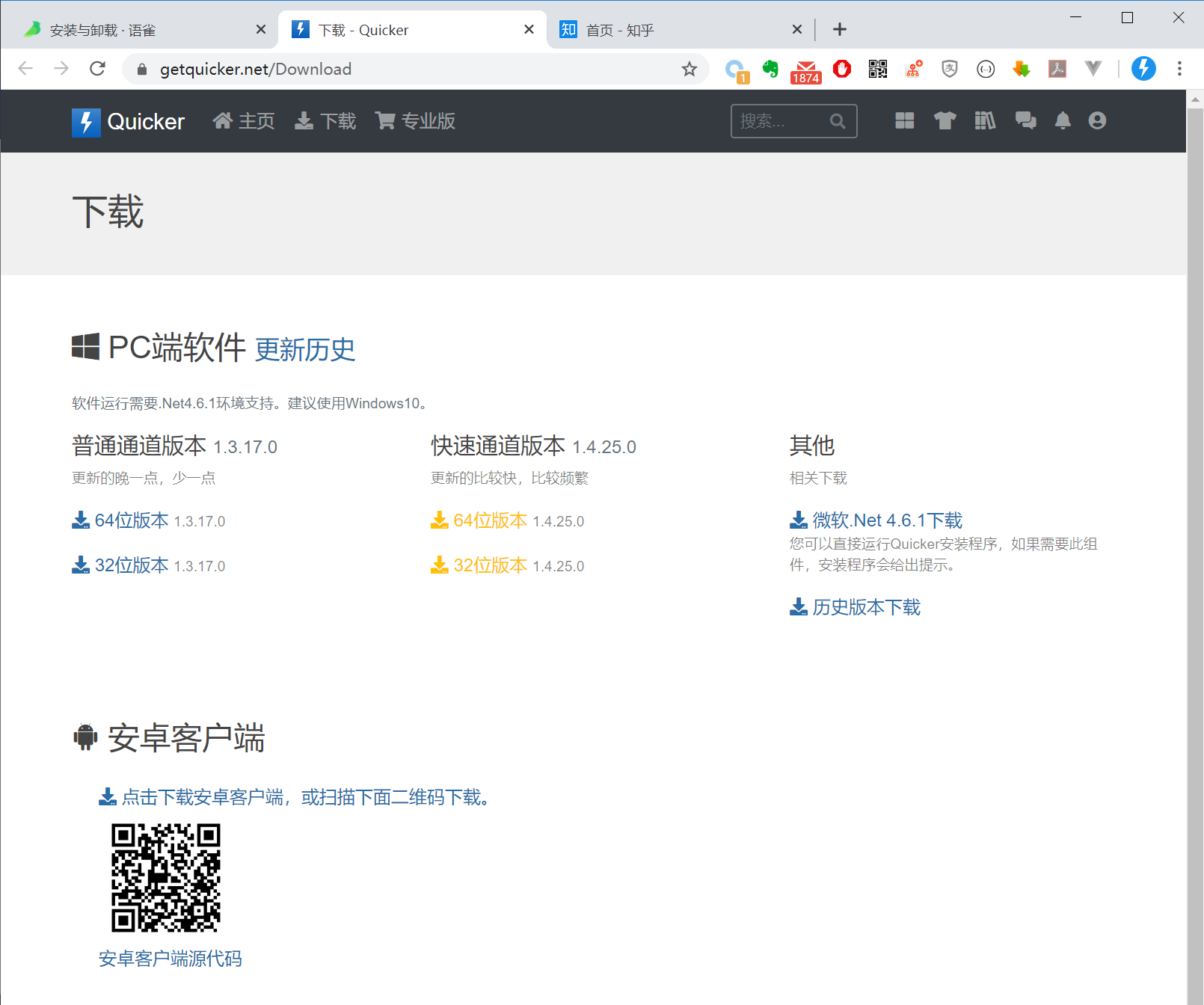
📝& nbsp;ช่องทางทั่วไปกับรุ่น Fast Track
⚠️& nbsp; พยายามอย่าใช้เครื่องมือของบุคคลที่สามเพื่อทำความสะอาดหรือเพิ่มประสิทธิภาพของ Windows ง่ายต่อการลบแพคเกจการติดตั้งแคชทำให้เกิดปัญหาที่ไม่สามารถถอนการติดตั้งรุ่นเก่าได้
รุ่นปรับปรุง
⚠️& nbsp; กรุณาออกจาก Quicker ก่อนทำการอัพเดตเวอร์ชั่น ทางที่ดีควรออกจากซอฟต์แวร์รักษาความปลอดภัยทุกประเภทด้วย
ℹ️& nbsp; ไม่จำเป็นต้องถอนการติดตั้งรุ่นเก่าด้วยตนเองจนกว่าจะมีการปรับปรุง
ℹ️& nbsp; หากต้องการกลับไปที่รุ่นก่อนหน้านี้คุณต้องถอนการติดตั้งด้วยตนเองก่อนที่จะติดตั้งรุ่นเก่า
ดับเบิลคลิกโดยตรงเพื่อติดตั้งเวอร์ชันใหม่
ตรวจสอบการปรับปรุงรุ่น Quicker จะตรวจสอบการอัปเดตรุ่นโดยอัตโนมัติหลังจากเริ่มต้นแต่ละ.
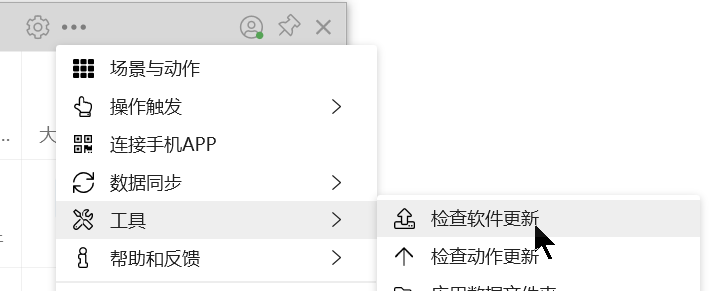
นอกจากนี้คุณยังสามารถตรวจสอบด้วยตนเองโดยคลิกที่เมนู "ตรวจสอบการปรับปรุงซอฟต์แวร์" ในเมนู Quicker.
วิธีการสำรองข้อมูลเมื่อติดตั้งระบบใหม่
โปรดอ้างอิง: https://getquicker.net/KC/Kb/Article/913
ยกเลิกการโหลด
ถอนการติดตั้ง Quicker ในแผงควบคุมหรือหน้าต่างการตั้งค่า "การใช้งานและคุณลักษณะ" ของ Windows10
สภาพแวดล้อมเครือข่ายแบบออฟไลน์หรือ จำกัด
หากสภาพแวดล้อมคอมพิวเตอร์ของคุณแยกเครือข่ายภายในและภายนอกคุณสามารถดูรูปแบบต่อไปนี้:
โปรแกรม I
เข้าสู่ระบบกำหนดค่าซิงค์โดยใช้เครือข่ายฮอตสปอตของโทรศัพท์ หลังจากเข้าสู่ระบบให้เปิดอินเตอร์เฟซการจัดการแผงและสลับแต่ละแผงเพื่อให้ Quicker ดาวน์โหลดและแคชไอคอน จากนั้นจะสามารถตัดการเชื่อมต่อเครือข่ายได้ หลังจากแก้ไขการกำหนดค่า re-network ซิงค์
โปรแกรม II
1. ยืมคอมพิวเตอร์เครือข่ายไม่ จำกัด A, ติดตั้ง Quicker,เข้าสู่ระบบและซิงค์การกำหนดค่า
2. ติดตั้ง Quicker บนคอมพิวเตอร์ออฟไลน์ B (คอมพิวเตอร์ของคุณเอง) แล้วคัดลอกข้อมูลการใช้งานทั้งหมดของ Quicker บนคอมพิวเตอร์ A ไปยังคอมพิวเตอร์ออฟไลน์ B
เส้นทางการจัดเก็บข้อมูลของข้อมูลคือ: C: \# Users \# ชื่อผู้ใช้ \# AppData \# Local \# Quicker (สามารถสูญเสียใน Win + R เรียกใช้กล่องโต้ตอบ
ใน & nbsp; %LOCALAPPDATA% เปิด & nbsp; C: \# Users \# ชื่อผู้ใช้ \# AppData \# Local & nbsp; เส้นทางที่แท้จริง)
⚠️& nbsp; โปรดทราบ: ถ้าเป็นการกระทำที่ติดตั้งจากไลบรารีการกระทำคุณจะต้องเรียกใช้ครั้งเดียวก่อนที่จะดาวน์โหลดคำจำกัดความของการกระทำ ดังนั้นต้องจุดทุกการกระทําก่อน จึงจะสามารถคัดลอกข้อมูลทั้งหมดได้
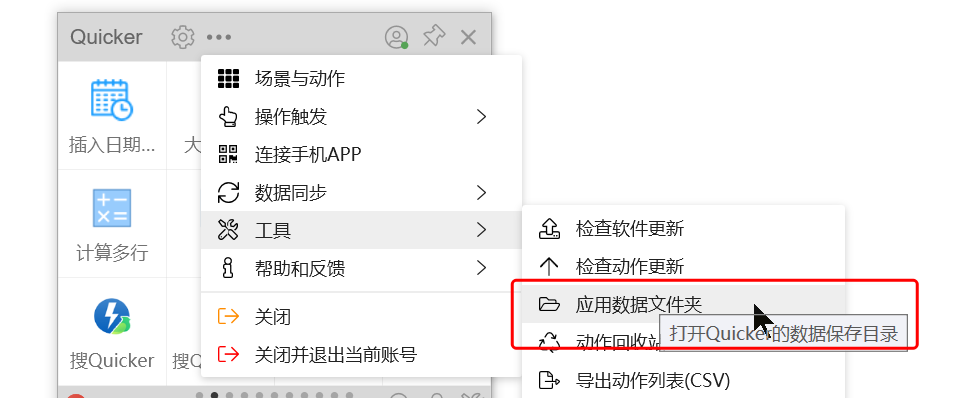
เส้นทางนี้สามารถเปิดได้โดยใช้เมนู "Quicker Menu-> ใช้โฟลเดอร์ข้อมูล"
3. หากคุณต้องการติดตั้งแอ็คชั่นไลบรารีในคอมพิวเตอร์ออฟไลน์ B คุณต้องยืมคอมพิวเตอร์เครื่องอื่นเพื่อติดตั้งแอ็คชั่นบน A
จากนั้นทำซ้ำ 2 ขั้นตอนข้างต้นหมายเหตุ: ข้อมูลประจำตัวในการคัดลอกข้อมูลมีอายุ 100 วัน โปรดคัดลอกไปยังสภาพแวดล้อมเครือข่ายเพื่อซิงค์โดยเร็วที่สุดหลังจากแก้ไขข้อมูล
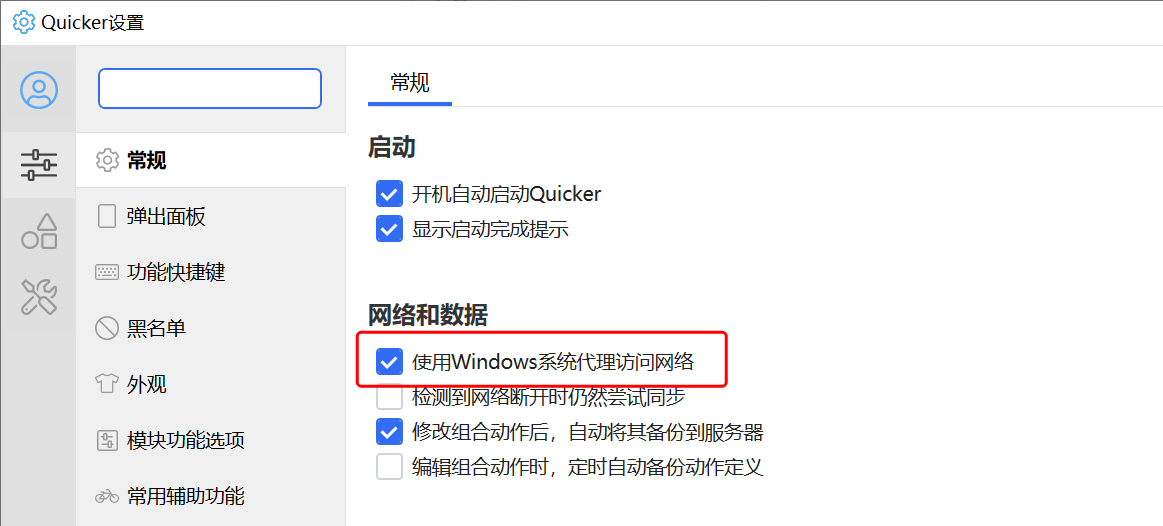
เมื่อข้อมูลประจำตัวหมดอายุแล้วก็ไม่สามารถประสานได้อีก การตั้งค่าการเชื่อมต่อพร็อกซี่ก่อนเข้าสู่ระบบ: คุณสามารถเลือกได้ว่าจะใช้การตั้งค่าพร็อกซี่เริ่มต้นของ Windows หรือไม่ในอินเตอร์เฟซการเข้าสู่ระบบ
หลังจากเข้าสู่ระบบ: คุณสามารถเลือกได้ว่าจะใช้พร็อกซีระบบหรือไม่ในหน้าต่างการกำหนดค่า
ปัญหาการติดตั้ง & ถอนการติดตั้งที่พบบ่อย ปัญหาการติดตั้งได้รับการแจ้งเตือนเมื่อติดตั้ง Net
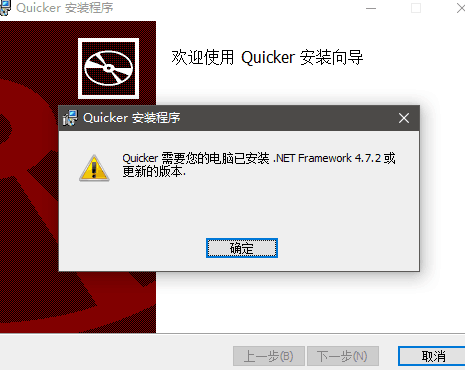
หากพีซีของคุณเป็นรุ่น Windows10 1709 (สามารถเรียกใช้คำสั่ง winver เพื่อดู):
สามารถดาวน์โหลดได้จาก URL นี้ สุทธิ 4.7.2 แพคเกจการติดตั้งออฟไลน์ & nbsp; http://go.microsoft.com/fwlink/?linkid=863265 ; ติดตั้ง Quicker หลังจากติดตั้ง
หากติดตั้งไม่ได้จริง Net 4.7.2, สามารถคัดลอกไดเรกทอรีโปรแกรม Quicker (C: \#Program Files \#Quicker) จากคอมพิวเตอร์เครื่องอื่น ๆ ที่ติดตั้ง Quicker เพื่อคุณ
คอมพิวเตอร์ที่พยายามจะทำงาน แจ้งเตือนเมื่อติดตั้ง: ไม่สามารถเขียนค่าลงในรายการรีจิสทรีได้
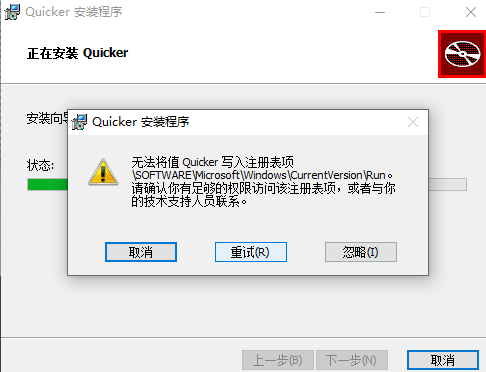
การเขียนไปยังรีจิสทรีเริ่มต้นโดยอัตโนมัติถูกบล็อกโดยซอฟต์แวร์รักษาความปลอดภัยเช่น 360 หากพบโปรดออกจากซอฟต์แวร์เช่น 360 ก่อนแล้วลองอีกครั้ง
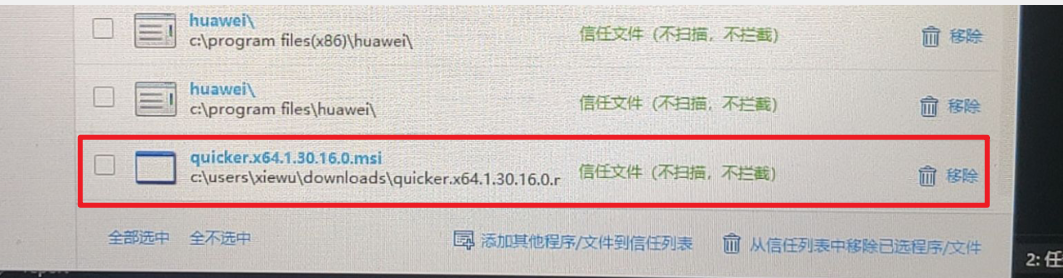
หากคุณไม่สามารถออกจาก 360 ได้ คุณสามารถเพิ่มเส้นทางแพ็คเกจการติดตั้งไปยังรายการที่เชื่อถือได้ของ 360 ได้
คำเตือน 1946 ไม่สามารถตั้งค่าคุณสมบัติของทางลัด "Quicker.lnk"
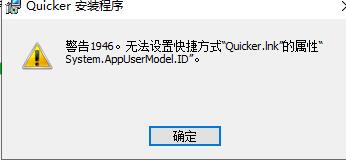
แตะ OK โดยตรงไม่มีผลกระทบ ปัญหานี้เป็น BUG บางอย่างสำหรับระบบ Windows พบข้อผิดพลาด 2052/2503 เมื่อติดตั้ง Quicker
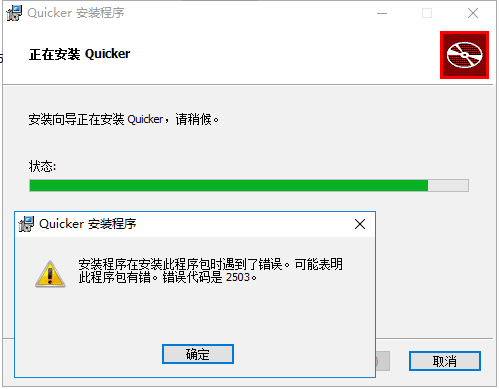
หากคุณติดตั้ง Quicker พร้อมรหัสข้อผิดพลาด 2503 ซึ่งสามารถอ้างอิงได้ https://www.ithome.com/html/win10/229624.htm ; วิธีการแก้ปัญหาใน
หากรหัสผิดพลาดคือ 2502 ยังอ้างอิง: https://getquicker.net/Forum/ViewTopic/126 ;
วิธีการอ้างอิงอื่น: เรียกใช้ cmd กับตัวตนของผู้ดูแลระบบและแล้วเมื่อบรรทัดคำสั่งป้อน msiexec / package แพคเกจการติดตั้งการปรับปรุงเส้นทางเต็มรุ่น "ไม่มีสิทธิพิเศษเพียงพอในการเข้าถึงไดเรกทอรี ... "
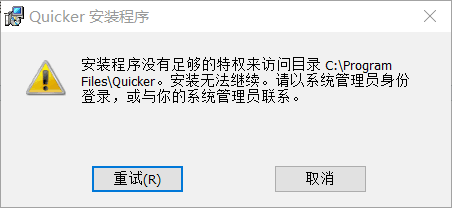
หากยังมีปรากฏการณ์นี้หลังจากออกจากซอฟต์แวร์รักษาความปลอดภัยเช่น 360 อาจเป็นเพราะซอฟต์แวร์ควิกเกอร์ยังไม่ออกเต็มที่
ทำให้ไฟล์และไดเรกทอรีถูกล็อก โปรดลองค้นหากระบวนการ Quicker ในตัวจัดการงานและออกจากกระบวนการหลังจากที่คุณพบ
นอกจากนี้คุณยังสามารถลองรีสตาร์ท Windows ก่อนที่จะติดตั้ง แพคเกจการติดตั้งรุ่นเก่าถูกลบออกเมื่ออัปเดตเวอร์ชัน หากทำความสะอาด Windows ด้วยเครื่องมือของบุคคลที่สาม
บางไฟล์ที่จำเป็นอาจจะถูกลบทำให้เกิดข้อผิดพลาดนี้พร้อมท์ในขณะที่ถอนการติดตั้งซอฟต์แวร์หรือรุ่นที่อัปเดต (รุ่นที่อัปเดตจะถอนการติดตั้งเก่าก่อน):
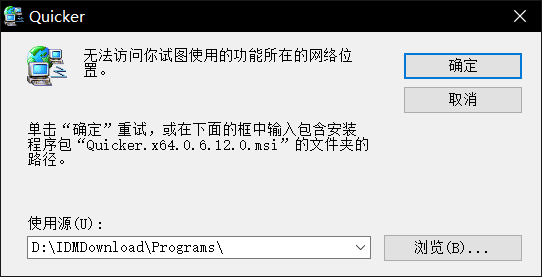
วิธีการแก้ปัญหา:
1) หลังจากดาวน์โหลดไฟล์ msi แพคเกจการติดตั้งสำหรับรุ่นที่ต้องการในพรอมต์ (รุ่น x64 ของ 0.6.12 ในรูปด้านบน) ให้ใช้โปรแกรม msi แพคเกจการติดตั้งนี้เพื่อถอนการติดตั้ง สามารถดูเวอร์ชันประวัติศาสตร์ได้ที่นี่
2) ถอนการติดตั้งโดยใช้เครื่องมือที่นำเสนอโดย Microsoft: Microsoft อย่างเป็นทางการดาวน์โหลดลิงค์ Quicker เว็บไซต์ดาวน์โหลดลิงค์การติดตั้งสิ้นสุดลงก่อนหน้านี้มักจะเป็นเพราะหลังจากที่มีการติดตั้งโปรแกรมอื่น ๆ หรือหลังจากการปรับปรุง Windows แล้วระบบกำลังรอการรีสตาร์ท โปรดลองอีกครั้งหลังจากรีสตาร์ท Windows ทำไมการติดตั้ง Quicker ไม่สามารถเลือกเส้นทาง Quicker จำเป็นต้องยกให้ทำงานและสามารถติดตั้งได้เฉพาะในไดเรกทอรี Program Files เท่านั้น ห้ามคัดลอกไดเรกทอรีควิกเกอร์ไปทำงานอื่น เนื่องจากกลไกความปลอดภัยของ Windows โปรแกรมระดับธรรมดาไม่สามารถโต้ตอบกับโปรแกรมที่มีสิทธิ์ระดับสูงได้ หาก Quicker ทำงานภายใต้สิทธิ์ปกติ, มันจะทำให้ในบางซอฟต์แวร์ที่มีสิทธิ์สูง, จะไม่สามารถเปิดใช้งานแผงควบคุม Quicker, และไม่สามารถส่งการกดปุ่มและข้อความ. แบบนี้จะส่งผลต่อประสบการณ์ของควิกเกอร์โดยรวม หากคุณไม่จําเป็นต้องอ้างสิทธิ์ คุณสามารถคัดลอกแคตตาล็อก Quicker ทั้งหมดออกไปยังแคตตาล็อกอื่นเพื่อทํางานโดยตรง ตราบใดที่มีสภาพแวดล้อม .net
มีข้อกำหนดหลายประการหลักในการถอนสิทธิ์: การเปิดใช้งานการตั้งค่า uiAccess การติดตั้งลงในไดเรกทอรีที่เชื่อถือได้ของ Windows (ไฟล์โปรแกรม) ลายเซ็นของโปรแกรมโดยใช้ใบรับรองรหัสที่ชำระเงิน (ป้องกันการปลอมแปลง) ฯลฯ