ABBYY
Winstep
TreeSize
WinRAR
GoodSync
MathType
ABBYY
ログインで機能制限解除
*までに{{receiveCouponInfo.expire_at}}までに利用*
ログインで機能制限解除



キャンペーンルール
1、開催期間:{{ info.groupon.start_at }} ~ {{ info.groupon.end_at }}。
1、開催期間:売り切れ次第終了。
2、有効期限:{{ info.groupon.expire_days * 24 }}時間。
3、必要人数:{{ info.groupon.need_count }}人。
グループ購入のご案内
1、グループ購入フロー:参加/主催→支払い→規定人数達成で成立
2、規定人数に満たない場合、グループ購入は不成立(支払額全額返金)
3、商品毎に必要人数・期間が異なります(詳細は各商品ページで確認)
仕事の効率を高めることは私たちが共通の目標です。Quickerソフトウェアは、独自の設計理念と強力な機能で、ユーザーの操作効率を大幅に向上させることができる「指先ツールボックス”。シンプルな操作インタフェースと豊富な機能モジュールにより、ユーザーが一般的な操作に素早く触れることができ、効率的な作業を実現します。
ソフトウェアの概要
Quickerは、ユーザーが不要な操作手順を削減して作業効率を向上させるために、さまざまな機能を統合した効率的な操作ツールです。これは、マウスやキーボードの簡単な操作で簡単に起動できる、簡潔なパネルインタフェースを介して一般的な操作を集中的に表示します。ソフトウェア開発者、オフィスワーカー、一般ユーザーを問わず、自分のニーズに合わせてカスタマイズされた操作パネルをカスタマイズし、一般的な機能を手に入れることができます。
コア機能
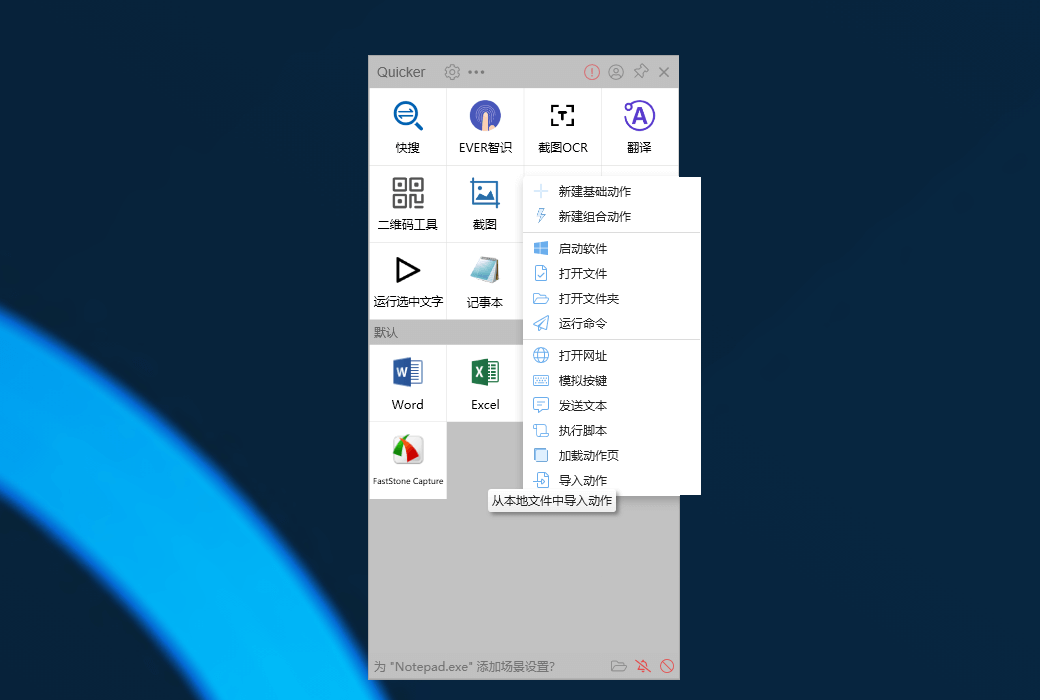
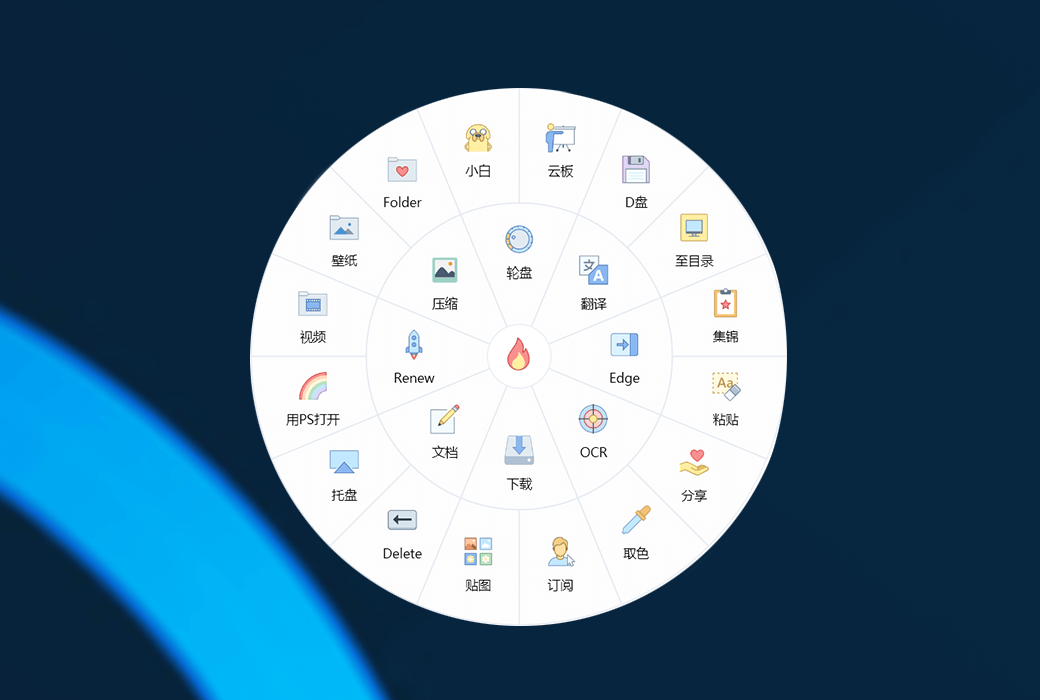
Quickerの基本操作インタフェースは簡潔で直感的な設計で、ユーザーはマウスの中ボタン(カスタマイズ可能)をクリックして操作パネルをすばやくポップアップすることができます。パネルは上下2つの部分に分かれています。上半分はグローバルパネル領域で、現在使用されているソフトウェアに依存せずに固定コンテンツを配置します。下半分はコンテキストパネル領域で、現在操作されているソフトウェアの自動ロード設定に基づいて、ユーザーがシーンごとに共通の操作にすばやく触れることができるようにします。
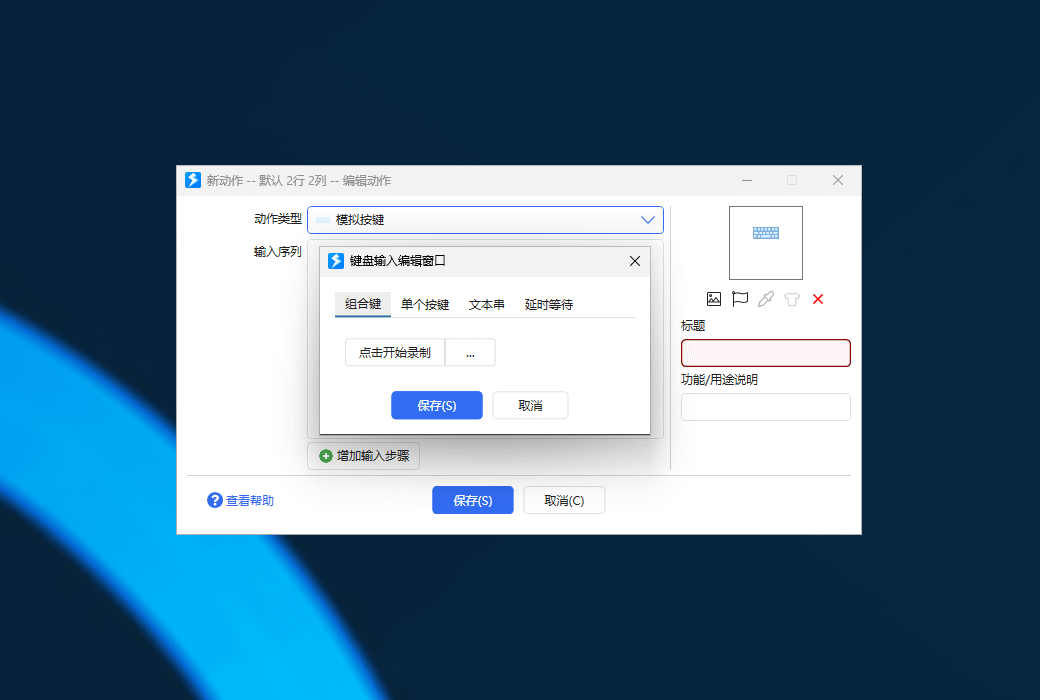
Quickerのコア機能の1つは、ソフトウェア、ショートカット、テキストコンテンツ、コマンド、スクリプト、一般的なリソースなど、さまざまな一般的なコンテンツに近道を確立することです。ユーザーはこれらの近道を操作パネルに追加し、マウスクリックやキーボードショートカットを使用してすばやく起動することができます。たとえば、ユーザーは、タスクバーやスタートメニューを繰り返し検索する必要なく、使い終わったらすぐにオフにするための一般的なソフトウェアへの近道を作成できます。
Quickerの組み合わせ動作機能により、ユーザーは複数の操作ステップを組み合わせて、自動化操作を実現することができます。これにより、異なるソフトウェアに接続するだけでなく、データを自動的に転送し、マルチステップ操作を1ステップに簡略化することができます。たとえば、ユーザーはあるソフトウェアからデータを取得し、別のソフトウェアやWebページに自動的に転送する結合アクションを作成でき、生産性を大幅に向上させることができます。
Quickerの動作設計は積み木に似ており、ユーザーは異なるモジュールを結合することで、「変数」を通じてモジュール間で情報を伝達することができ、複雑な操作プロセスを簡単に作成することができます。シロユーザーでも、短時間で実用的な動作を構築することができます。例えば、ユーザーは1分以内に画像を文字に変換する動作を構築することができ、簡単なドラッグと設定により、スクリーンショットOCR機能を実現することができる。
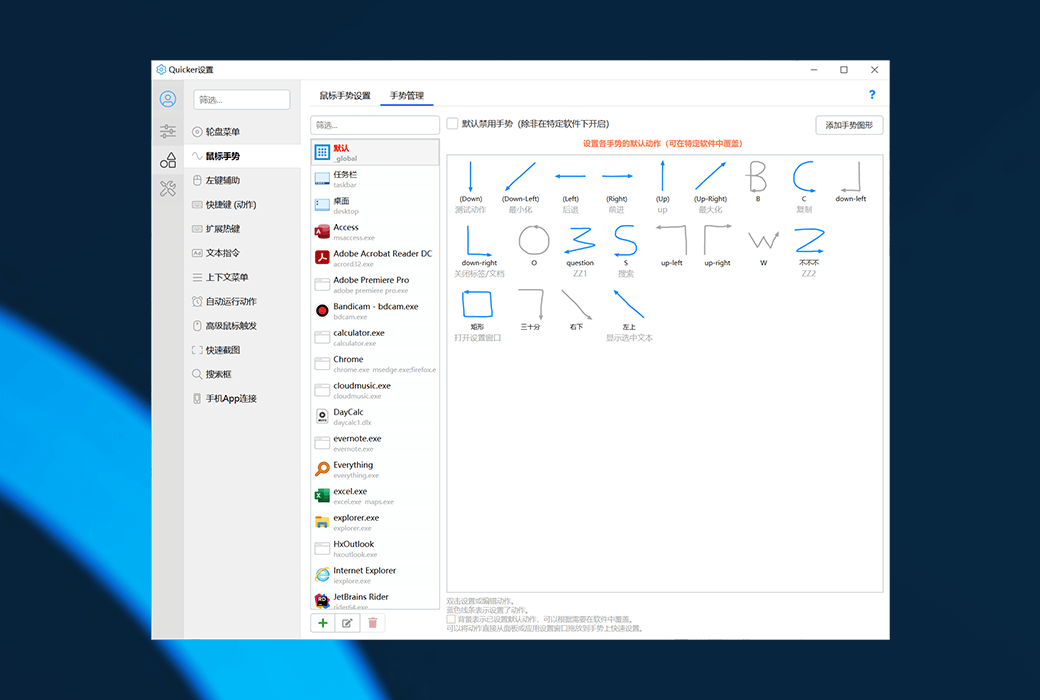
Quickerは、マウスの中ボタン、サイドボタン、右ボタン、短押し、長押し、スライド、さらには画面に丸を描くなど、さまざまな動作トリガ方法を提供しています。ユーザーはショートカットキーを使用してオペレータパネルをアクティブにし、自分に最適なトリガ方法を選択することもできます。また、Quickerは高級マウストリガにも対応しており、マウス操作の位置、方式、キー、キーボード状態、現在のソフトウェアなどの条件の組み合わせに応じて、対応する操作をトリガすることができる。
Quickerは、ユーザーが自分で設計した動作を共有し、知恵を蓄積し、伝えることを奨励しています。ユーザーは、8000を超える既存のアクションをアクションライブラリから簡単にインストールして使用することができ、独自のアクションを開発して他の人に共有することもできます。この共有メカニズムはソフトウェアの機能を豊かにするだけでなく、ユーザーにもより多くの選択と可能性を提供しています。
ソフトウェアの特徴
Quickerを使用すると、ユーザーは操作パネルの背景、色、サイズを設定して、パネルをより好みに合うようにすることができます。ユーザーは他の人が共有する外観をインストールし、異なるスタイルをすばやく切り替えることもできます。
Quickerはモジュールを拡張することで、より強力な機能を提供します。例えば、拡張ホットキーは通常のキーをショートカットに変身させ、任意の操作を自由に組み合わせてトリガすることができます。テキスト命令では、ユーザーが文字の組み合わせを入力したり、さまざまな操作をトリガしたりすることができ、シーンの編集に最適です。
Quickerの高度なトリガ方法には、ホイールメニュー、浮上動作、浮上動作ページ、テキスト浮上窓などがあります。これらの機能により、ユーザーはどのようなシーンでも満足できるようになります。例えば、懸濁動作により、短期間に何度も使用する必要がある操作を作業領域の周りに懸濁させ、迅速に起動することができます。
Quickerはさまざまなタイプのユーザーに適しており、効率的なオフィスを必要とするビジネスマンでも、個性的な操作を求めるパソコン愛好家でも、Quickerを通じて自分の作業効率を高めることができます。ソフトウェア開発者にとって、Quickerはより複雑な機能モジュールを作成するための豊富な開発インタフェースを提供しています。
Quickerソフトウェアは、強力な機能と柔軟なカスタマイズ能力で、生産性を向上させる利器となっています。豊富な基本動作と組み合わせ動作機能を提供するだけでなく、さまざまなトリガ方式とカスタム外観を通じて、異なるユーザーのニーズに対応しています。共有メカニズムにより、ユーザーはさまざまな実用的な動作を簡単に取得し、共有し、知恵を蓄積し、伝えることができます。生産性を向上させるツールを探しているなら、Quickerは絶対に試してみる価値があります。
公式サイト:https://getquicker.net/
ダウンロードセンター:https://quicker.apsgo.cn
代替ダウンロード:N/A
出荷時間:24時間自動出荷
実行プラットフォーム:Windows
インタフェース言語:中国語インタフェース表示をサポートし、多言語オプション。
更新手順:有効期間内に使用および更新します。
購入前の試用:購入前に無料で試用できます。
出荷方法:購入後、アクティベーション情報はメールで注文時のメールボックスに送信され、同時にパーソナルセンター、私の注文書で対応する製品アクティベーションコードを表示することができます。
デバイス数:アクティブなコンピュータをインストールする必要はありません。
コンピュータを交換するには:元のコンピュータをアンインストールして、新しいコンピュータをアクティブにします。
ブートストラップをアクティブにするには:https://getquicker.net/Member/Redeem
特別な説明:追加します。

業務提携のお問合せ

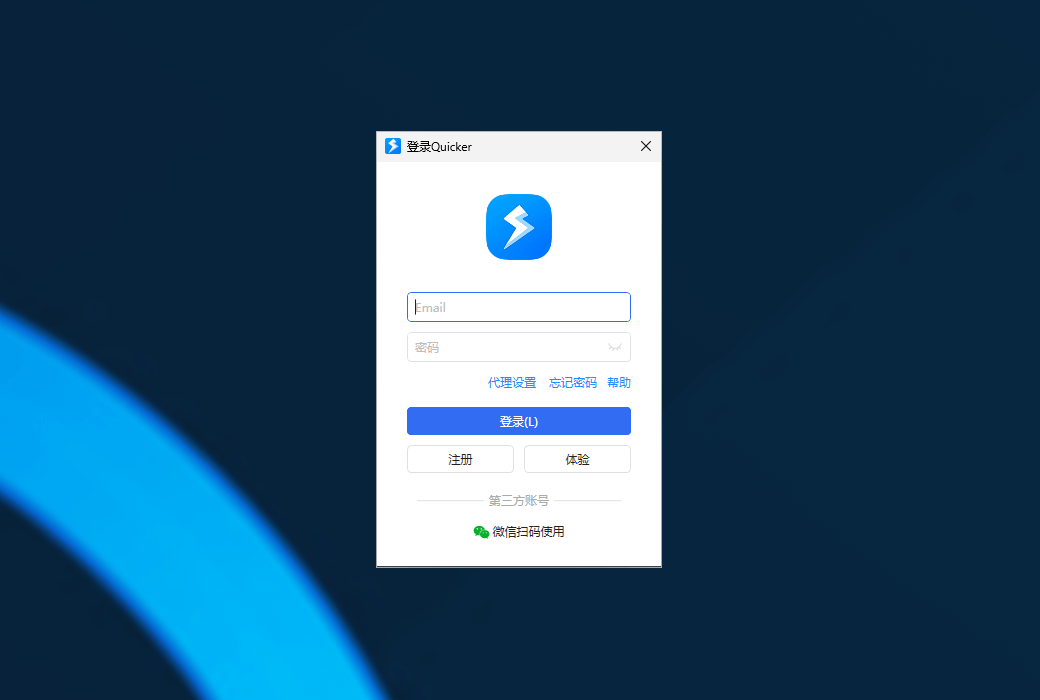
Quickerソフトウェアを実行すると、ログインウィンドウが開きます。
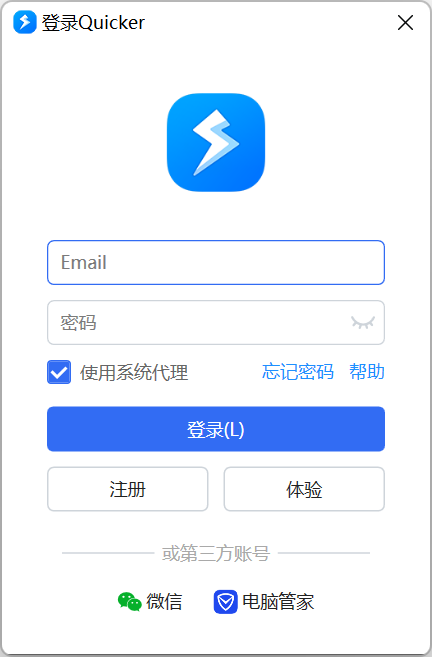
登録はEmailアドレスを使ってアカウントを登録することもできますし、微信スキャンコードを使ってアカウントを自動的に作成することもできます。Email登録アカウントを使用してログインウィンドウで、「登録」をクリックして、登録アカウントウィンドウを開きます。
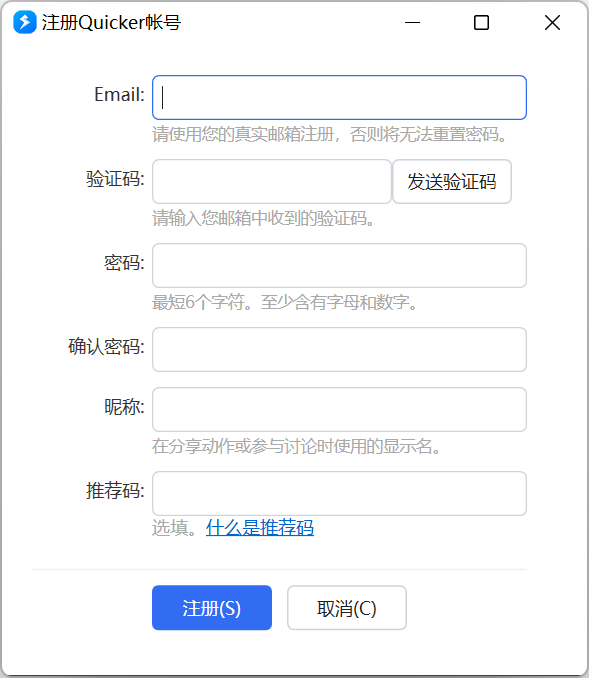
登録ウィンドウで、Emailアドレスを入力したら、「認証コードを送信」ボタンをクリックします。メールアドレスに認証メールが届きます。
メールの中の認証コード情報を記入して、パスワードなどの情報を記入してから、「登録」をクリックしてください。数分後に検証メールが受信されない場合は、
メールボックスの迷惑メールフォルダにメールがあるかどうかを確認してください。まだない場合は、別のメールアドレスを交換してください。
⚠️後期にアカウントにログインできずにデータ損失が発生しないように、ネットワークの臨時メールボックス、偽メールボックスを使用してQuickerソフトウェアを登録しないでください。
ウィーチャットスキャンコードの登録または登録「ウィーチャットスキャンコード使用」ボタンをクリックし、ウィーチャットスキャンで表示されたQRコードをスキャンすれば、Quickerアカウントをすぐに登録または登録することができます。
(WeChatスキャンボタンが表示されず、Quickerバージョンが古いことを示している場合は、Webページからファストチャネルバージョンをダウンロードしてインストールして使用してください)
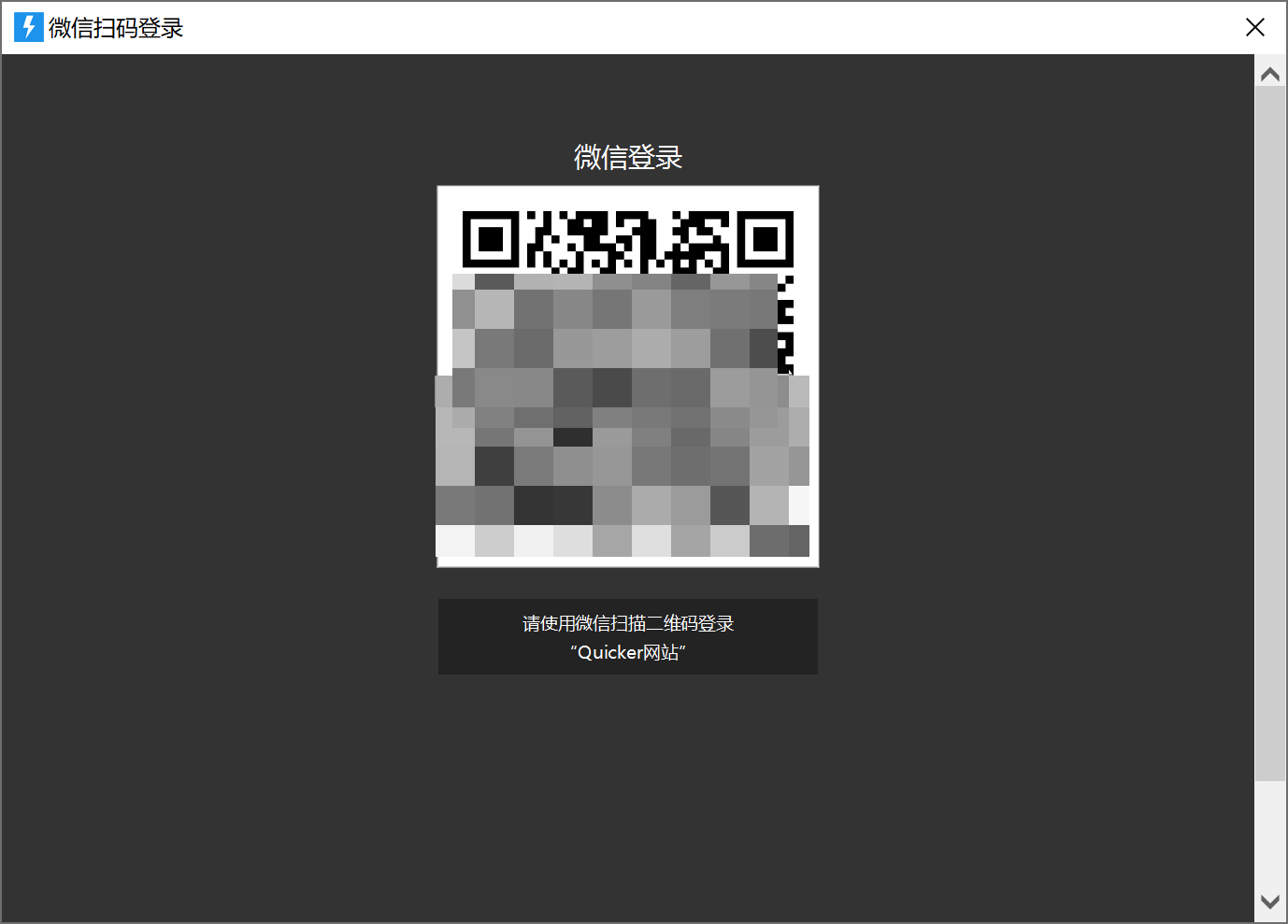
マイクロ信号がQuickerに関連付けられている場合は、コードをスキャンすると自動的にログインします。
ウィチャットがQuickerアカウントに関連付けられていない場合は、次のウィンドウが表示されます。
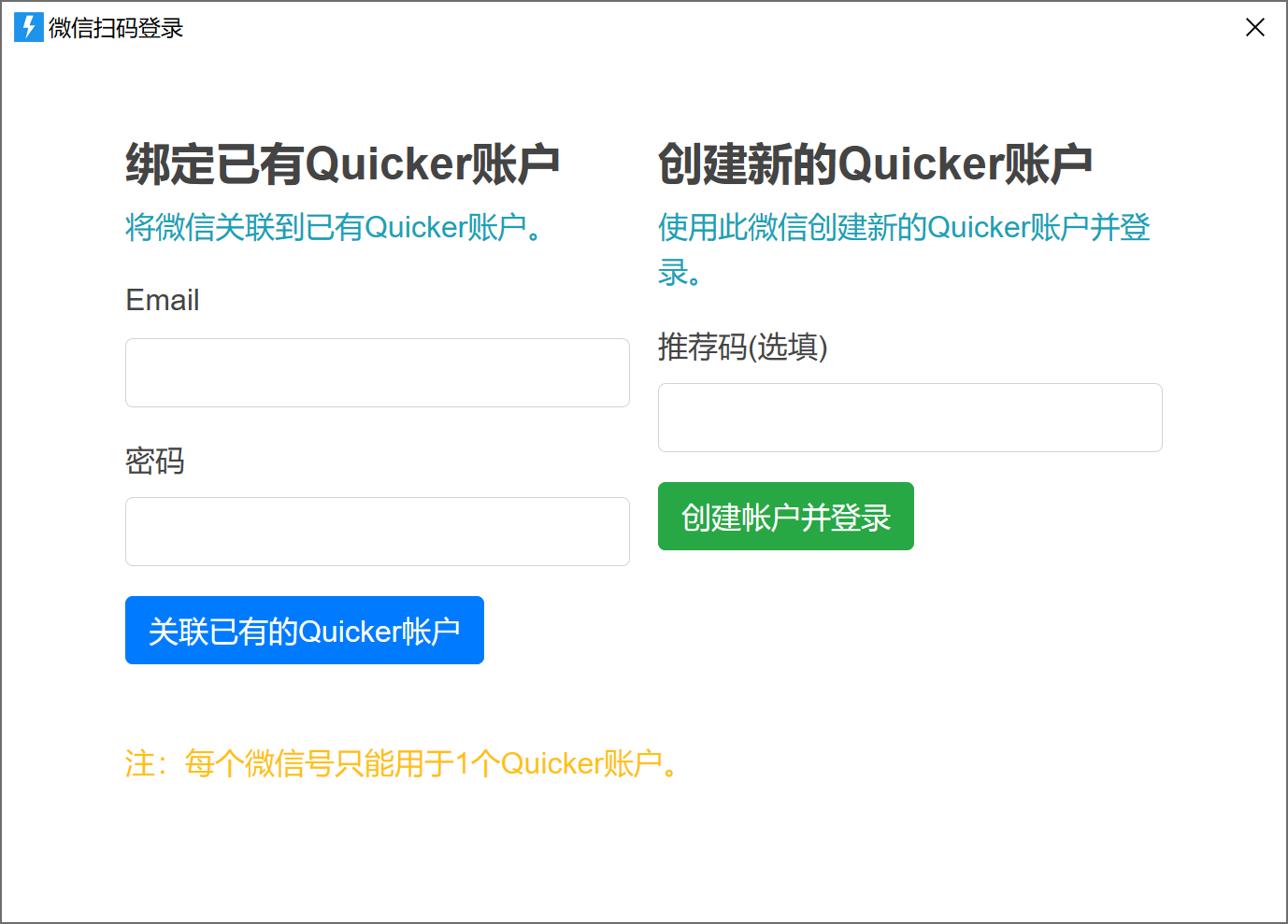
以前にQuickerアカウントを持っていた場合は、このアカウントのemail、パスワードを入力して関連付けを行うことができます。
まだQuickerアカウントを持っていない場合は、「アカウントを作成してログイン」ボタンをクリックして、このマイクロ信号を使用してQuickerアカウントを直接作成することができます。
⚠️ ウィチャットでアカウントを登録したら、会員センターのページに個人用メールボックスをバインドしてください。一部のユーザーの微信アカウントは何らかの理由でログアウトしたりロックしたりしますが、
個人用メールボックスをバインドしていないとQuickerにログインしたり、アカウントを取り戻すことができません。ログインソフトウェアにWeChatアカウントがバインドされている場合は、WeChatスキャンコードを使用して直接ログインしてください。
Emailとパスワードを入力して「ログイン」をクリックするとソフトウェアにアクセスできます。ポップアップパネルのQuickerソフトウェアが起動したら、デフォルトの構成で、
中央ボタンをクリックするか、CtrlをすばやくクリックしてQuickerパネルをポップアップします。設定ウィンドウでポップアップパネルの方法を変更できます。
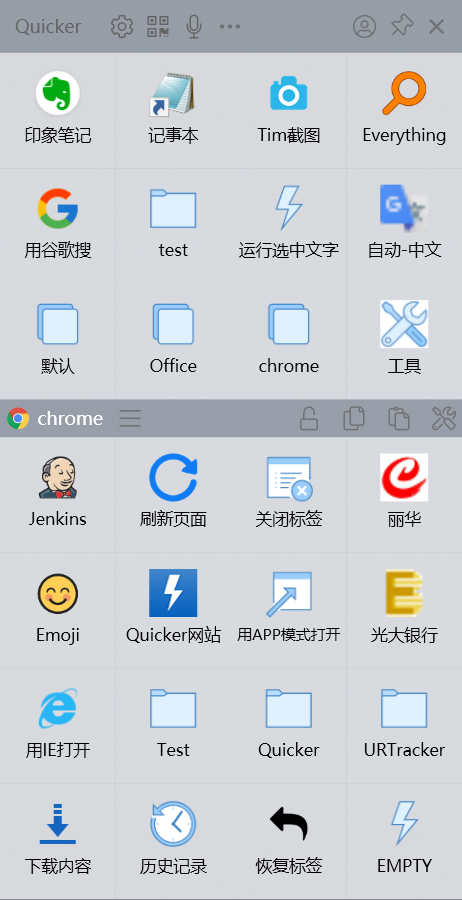
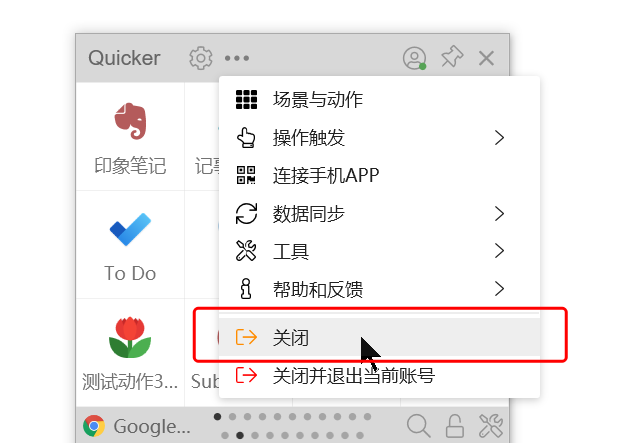
Quickerを閉じるQuickerを閉じる必要がある場合は、パネルを開いた後、メニューを開き、メニュー項目を閉じることができます。
トレイアイコンを右クリックして、ポップアップメニューから「終了」を選択することもできます。
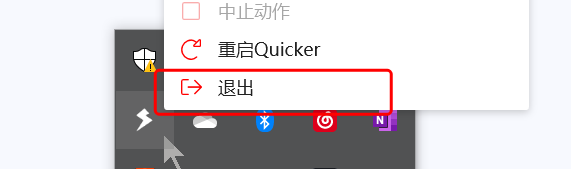
💡 Quickerを閉じるとアカウントは終了しません。データはコンピュータに保存されたままで、次回の起動では現在のアカウントの情報が自動的に使用されます。
現在のアカウントを終了現在のアカウントを終了するには、メニューから「現在のアカウントを閉じて終了する」を選択します。
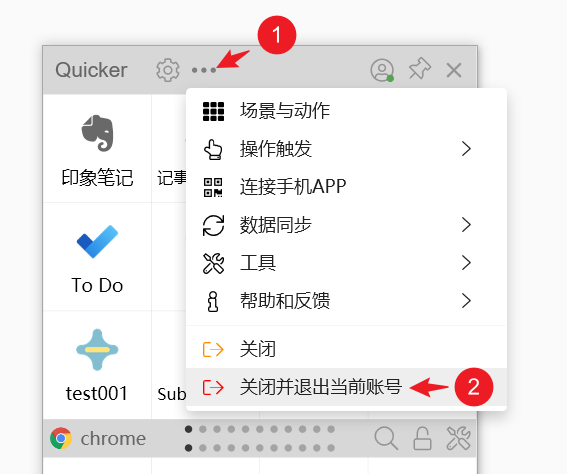
⚠️ アカウントを終了する前に、すべてのデータがQuickerサーバに同期されていることを確認してください。
💡 これにより、quicker.dbファイルに格納されているデータ(アクションの履歴バージョンデータなど、サーバーに同期されていないデータを含む)が消去されます。
💡 この操作では、動作状態データなどの運転動作によるデータは消去されません。ステータスデータにプライバシー情報を保存している場合は、手動で削除します。ログインできませんでした問題の調査
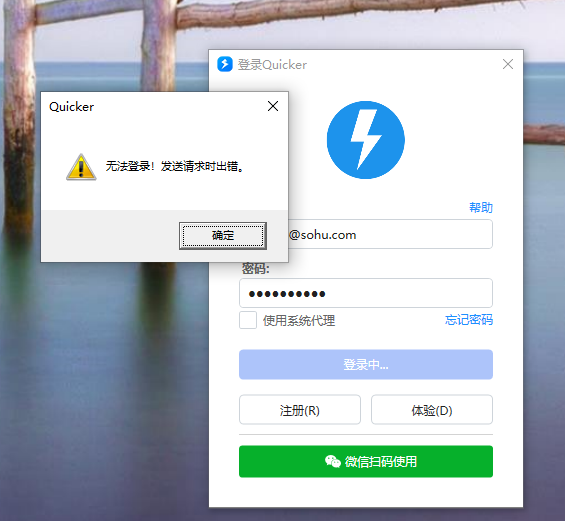
通常はネットワークの問題ですが、コンピュータがエージェントを開いている場合は、エージェントをシャットダウンする方法を試してみてください。
dnsサーバを変更して、アリパブリックdnsサーバ223.5.5に変更してみます。Quickerのウェブサイトはアリクラウドの全ステーション加速サービスを使用しており、
ドメイン名は、ネットワークに自動的にリダイレクトされます。他のdnsサーバでは、通常の阿里クラウドノードを解析できないため、アクセスに失敗する可能性があります。
会社のネットワークであれば、管理者にネットワークがブロックされているかどうかを確認します。